
Kostenlose Chrome-Erweiterung
Screenshot machen, markieren, Link teilen
Nehmen Sie einen beliebigen Teil einer Webseite auf, fügen Sie Pfeile, Text und Unschärfe hinzu und erhalten Sie einen Link in Ihrer Zwischenablage. Ohne Konto.
Funktioniert auch in Microsoft Edge, Brave und anderen Chromium-Browsern.
Alles, was Sie zum Teilen eines Screenshots brauchen
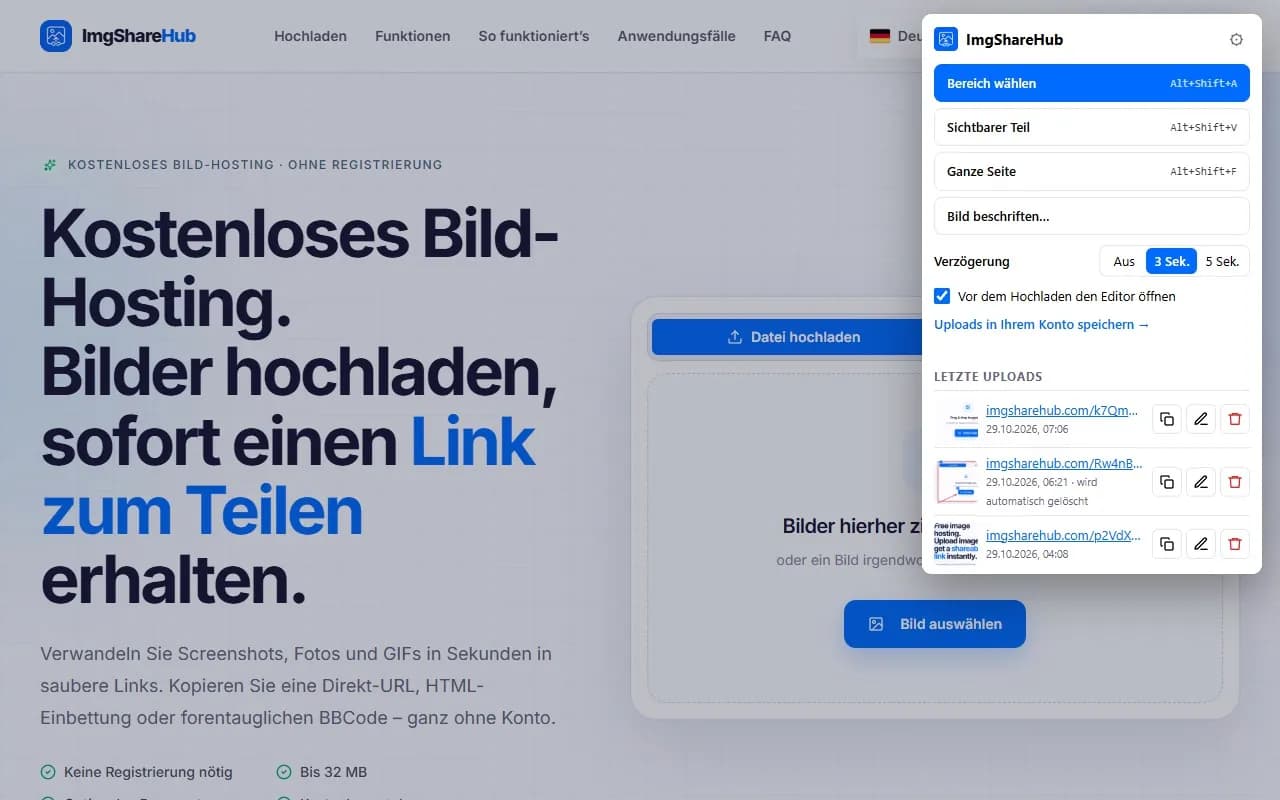
Bereich wählen
Ziehen Sie einen Rahmen über einen beliebigen Teil der Seite. Die Größe wird beim Ziehen angezeigt.
Ganze Seite
Scrollt durch die Seite und setzt sie zu einem langen Bild zusammen. Fixierte Kopfzeilen erscheinen nur einmal.
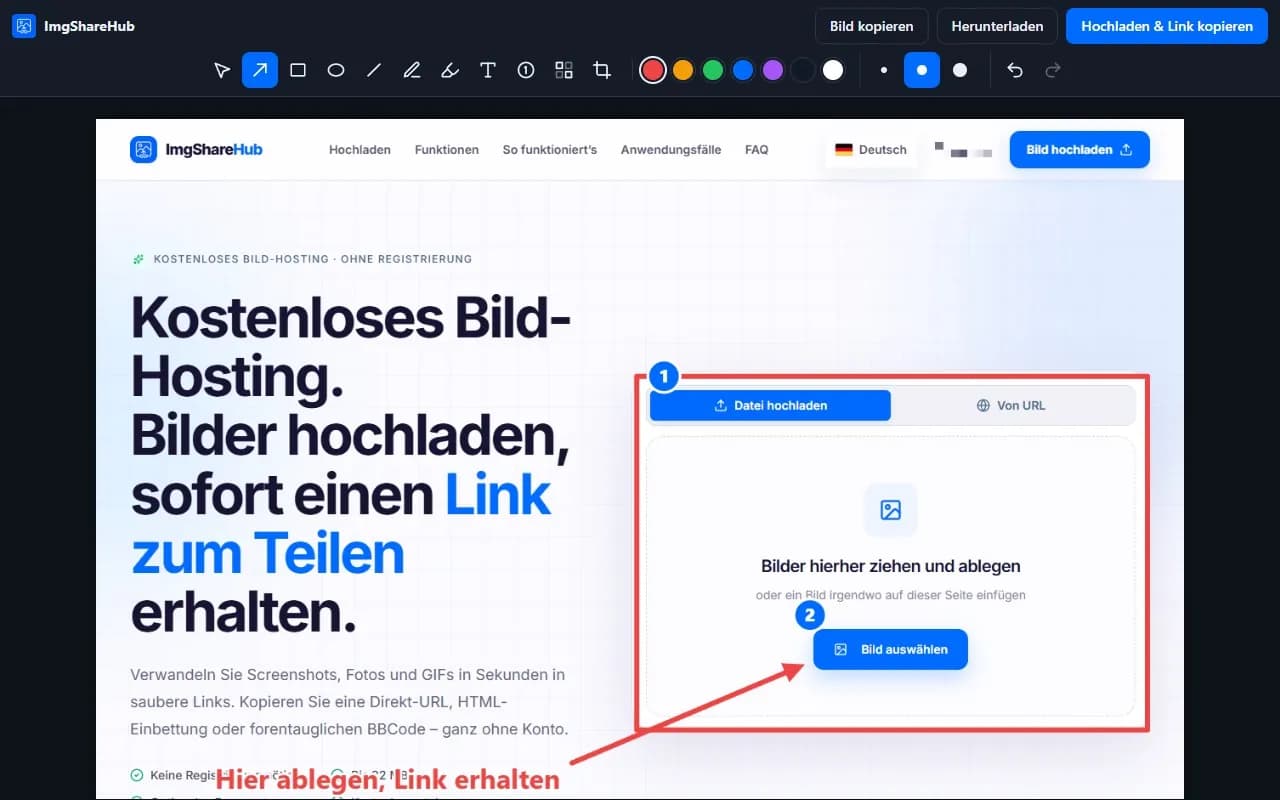
Pfeile, Text und Schritte
Pfeile, Rahmen, Ellipsen, Stift, Textmarker und nummerierte Schritte für Anleitungen und Fehlerberichte.
Private Daten unkenntlich machen
Verbergen Sie E-Mail-Adressen, Namen und Tokens mit Unschärfe, bevor jemand sie sieht, und schneiden Sie das Bild auf das Wesentliche zu.
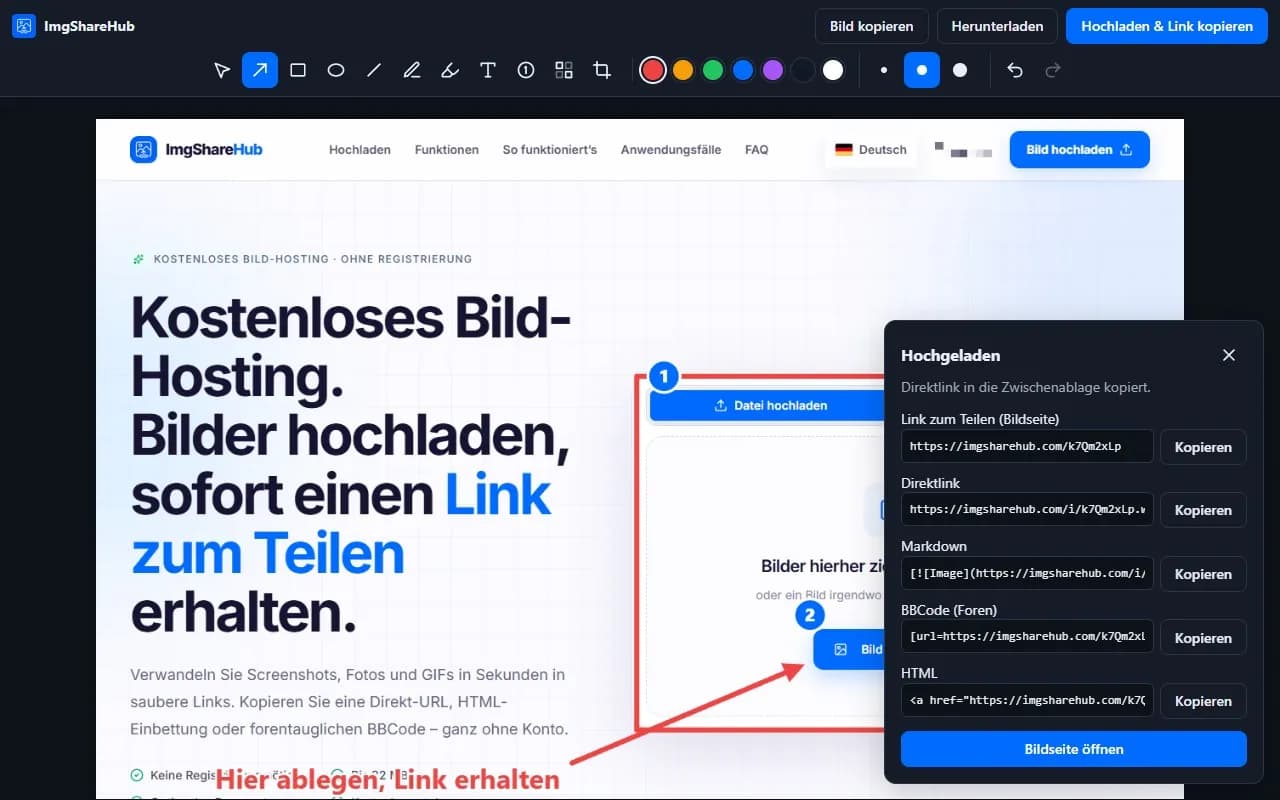
Der Link, den Sie brauchen
Direktlink, Link zum Teilen, Markdown, BBCode oder HTML – kopiert, sobald der Upload abgeschlossen ist.
Menüs aufnehmen
Mit 3 oder 5 Sekunden Verzögerung können Sie vor der Aufnahme ein Dropdown-Menü oder einen Hover-Effekt öffnen.
Später bearbeiten oder löschen
Ihre letzten Uploads bleiben im Pop-up: Link erneut kopieren, ein Bild mit seinen Anmerkungen wieder öffnen oder es löschen.
Kopieren oder herunterladen
Sie möchten nichts hochladen? Kopieren Sie das fertige Bild in die Zwischenablage oder speichern Sie es als PNG.
So funktioniert es
- 1
Zum Browser hinzufügen
Installieren Sie die Erweiterung aus dem Chrome Web Store und heften Sie das ImgShareHub-Symbol an Ihre Symbolleiste an.
- 2
Aufnehmen und markieren
Klicken Sie auf das Symbol oder drücken Sie ein Tastenkürzel, wählen Sie aus, was aufgenommen werden soll, und zeichnen Sie dann im Editor darauf.
- 3
Link einfügen
Klicken Sie auf „Hochladen & Link kopieren“ und fügen Sie den Link in einen Chat, eine E-Mail, einen Forenbeitrag oder ein Ticket ein.
Genauer hingesehen
Tastenkürzel
Aufnehmen, ohne das Pop-up zu öffnen. Sie können die Kürzel auf der Seite für Erweiterungs-Tastenkürzel Ihres Browsers ändern.
- Bereich wählen
- AltShiftA
- Sichtbarer Teil der Seite
- AltShiftV
- Ganze Seite
- AltShiftF
Uploads in Ihrem Konto behalten
Uploads sind anonym, solange Sie kein kostenloses ImgShareHub-Konto verbinden. Erstellen Sie in Ihren Dashboard-Einstellungen einen API-Schlüssel und fügen Sie ihn in die Einstellungen der Erweiterung ein: Neue Uploads und die, die Sie bereits in diesem Browser gemacht haben, erscheinen in Ihrem Dashboard. Dort können Sie sie umbenennen, mit einem Passwort schützen oder löschen.
Datenschutz von Anfang an
- Es wird nichts aufgenommen, bis Sie auf das Symbol klicken, ein Tastenkürzel drücken oder das Kontextmenü verwenden.
- Screenshots verlassen Ihren Computer nur, wenn Sie sie hochladen.
- Wenn Sie Ihr Konto verbinden, bleibt der API-Schlüssel auf Ihrem Gerät.
- Kein Tracking in der Erweiterung. Siehe unsere Datenschutzerklärung.
Fragen zur Erweiterung
Ist die Erweiterung kostenlos?
Ja. Die Erweiterung und das Hochladen sind kostenlos, mit oder ohne Konto.
In welchen Browsern funktioniert sie?
In Chrome und anderen Chromium-basierten Browsern, die aus dem Chrome Web Store installieren können, etwa Microsoft Edge und Brave. Edge fragt eventuell zuerst, ob Sie Erweiterungen aus anderen Stores zulassen möchten. Eine Version für Firefox oder Safari gibt es noch nicht.
Brauche ich ein Konto?
Nein. Ohne Konto sind Uploads anonym, und Sie können sie trotzdem in der Erweiterung kopieren, bearbeiten und löschen. Verbinden Sie ein kostenloses Konto, wenn Sie alle Uploads in Ihrem Dashboard haben möchten.
Kann ich ein hochgeladenes Bild löschen?
Ja. Öffnen Sie die Erweiterung, suchen Sie das Bild unter „Letzte Uploads“ und klicken Sie auf das Löschsymbol. Seine Links funktionieren dann nirgends mehr. Bilder in Ihrem Konto können Sie auch in Ihrem Dashboard löschen.
Warum zeigt Chrome bei der Installation „Proceed with caution“ an?
Chrome zeigt diese Meldung Nutzern, die Safe Browsing mit erweitertem Schutz verwenden, wenn eine Erweiterung von einem Entwickler stammt, der neu im Chrome Web Store ist. Sie verschwindet, sobald der Entwickler einige Monate Historie hat. Die Erweiterung greift nur auf eine Seite zu, wenn Sie eine Aufnahme starten.
Gibt es eine Größenbeschränkung?
Große Screenshots werden automatisch komprimiert, damit sie das Upload-Limit einhalten, und lange Aufnahmen der ganzen Seite behalten ihre volle Länge bis zu 16.000 Pixeln.
In welchen Sprachen ist sie verfügbar?
Englisch, Spanisch, Portugiesisch, Französisch, Deutsch, Russisch, Japanisch, Indonesisch, Türkisch und Italienisch. Sie folgt der Sprache Ihres Browsers.