
Extensión gratis para Chrome
Haz la captura, márcala y comparte el enlace
Captura cualquier parte de una página web, añade flechas, texto y desenfoque, y obtén un enlace copiado en tu portapapeles. Sin necesidad de cuenta.
También funciona en Microsoft Edge, Brave y otros navegadores basados en Chromium.
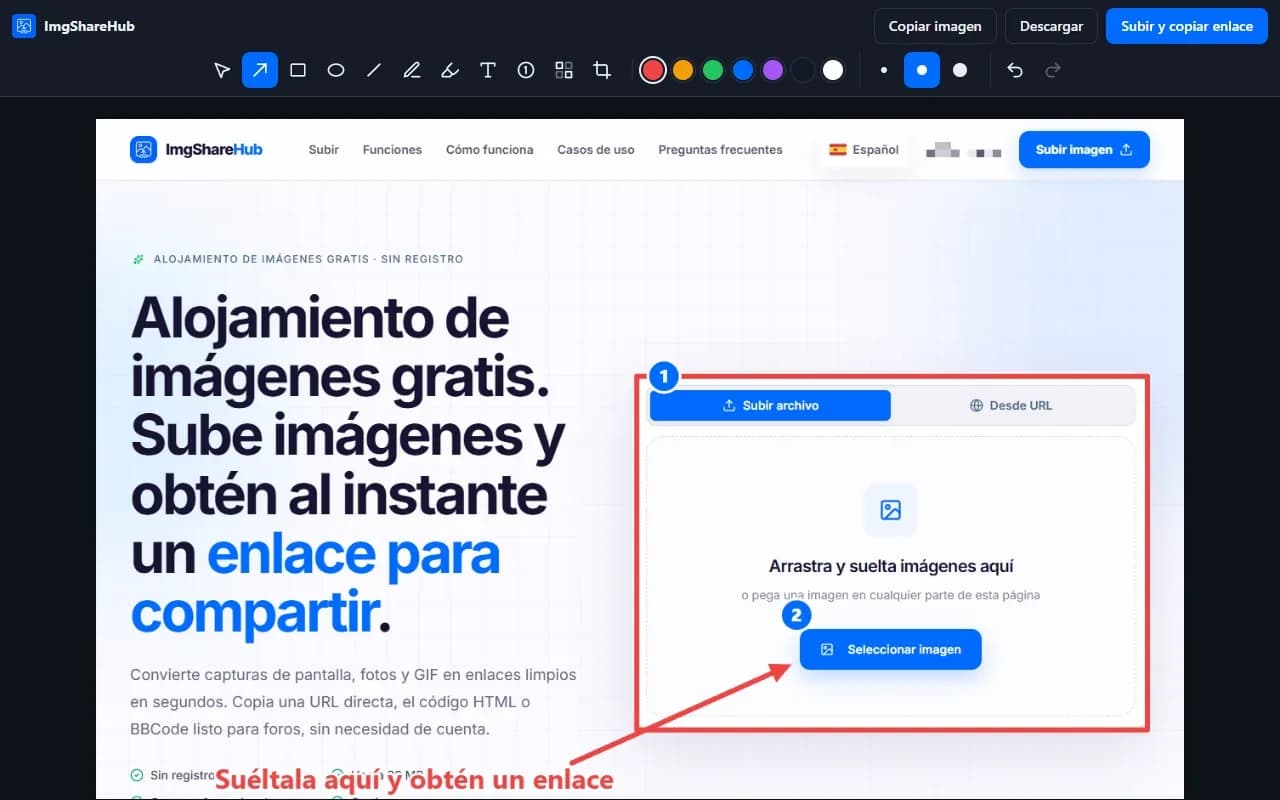
Todo lo que necesitas para compartir una captura de pantalla
Seleccionar área
Arrastra un recuadro sobre cualquier elemento de la página. El tamaño se muestra mientras arrastras.
Página completa
Desplaza la página y la une en una sola imagen larga. Los encabezados fijos solo aparecen una vez.
Flechas, texto y pasos
Flechas, recuadros, elipses, lápiz, resaltador y pasos numerados para instrucciones e informes de errores.
Desenfoca los datos privados
Oculta correos, nombres y tokens antes de que nadie los vea y, después, recorta la parte que importa.
El enlace que necesitas
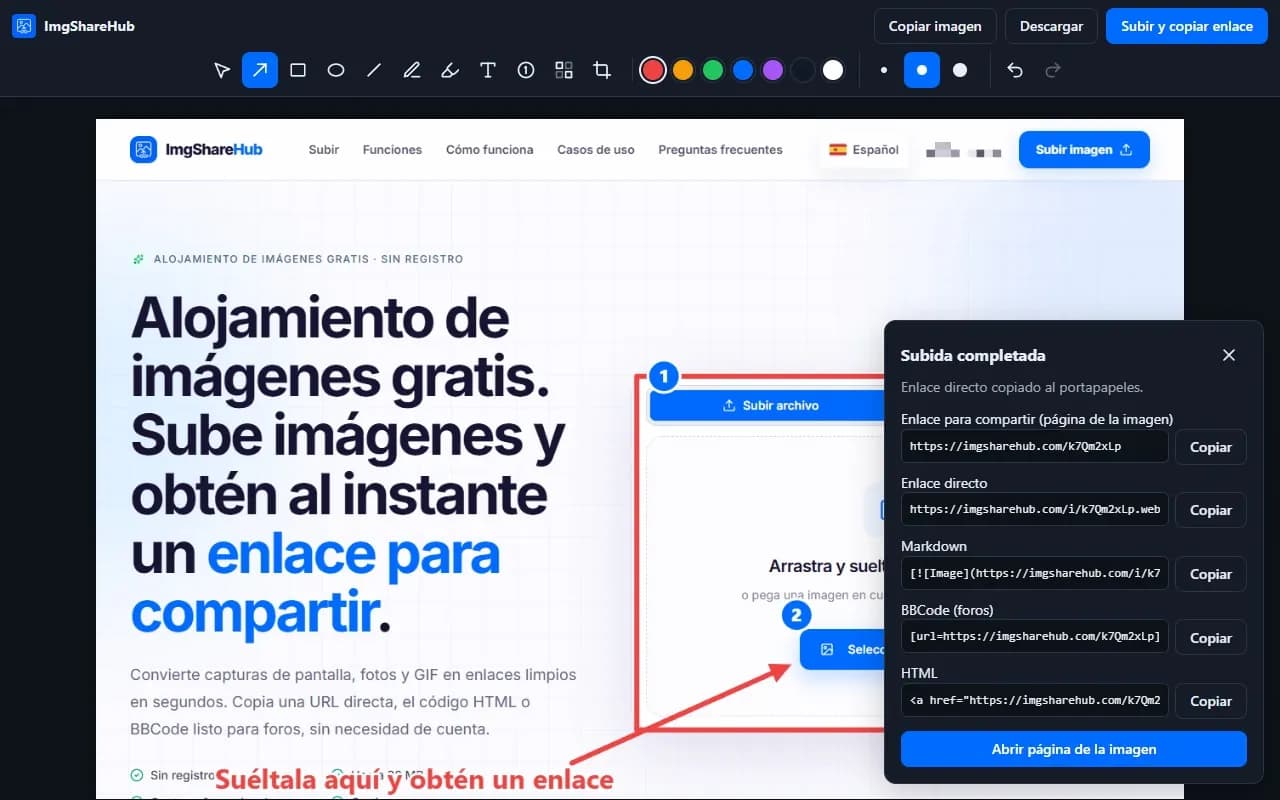
Enlace directo, página para compartir, Markdown, BBCode o HTML, copiado en cuanto termina la subida.
Captura menús
Un retraso de 3 o 5 segundos te permite abrir un menú desplegable o un efecto al pasar el ratón antes de la captura.
Edita o elimina más tarde
Tus subidas recientes se quedan en la ventana emergente: vuelve a copiar un enlace, reabre una subida con sus anotaciones o elimínala.
Copia o descarga
¿No quieres subirla? Copia la imagen terminada al portapapeles o guárdala como PNG.
Cómo funciona
- 1
Añádela a tu navegador
Instálala desde Chrome Web Store y fija el icono de ImgShareHub en la barra de herramientas.
- 2
Captura y anota
Haz clic en el icono o pulsa un atajo, elige qué capturar y dibuja sobre la captura en el editor.
- 3
Pega el enlace
Haz clic en «Subir y copiar enlace» y pégalo en un chat, un correo, un mensaje de foro o un ticket.
Un vistazo más de cerca
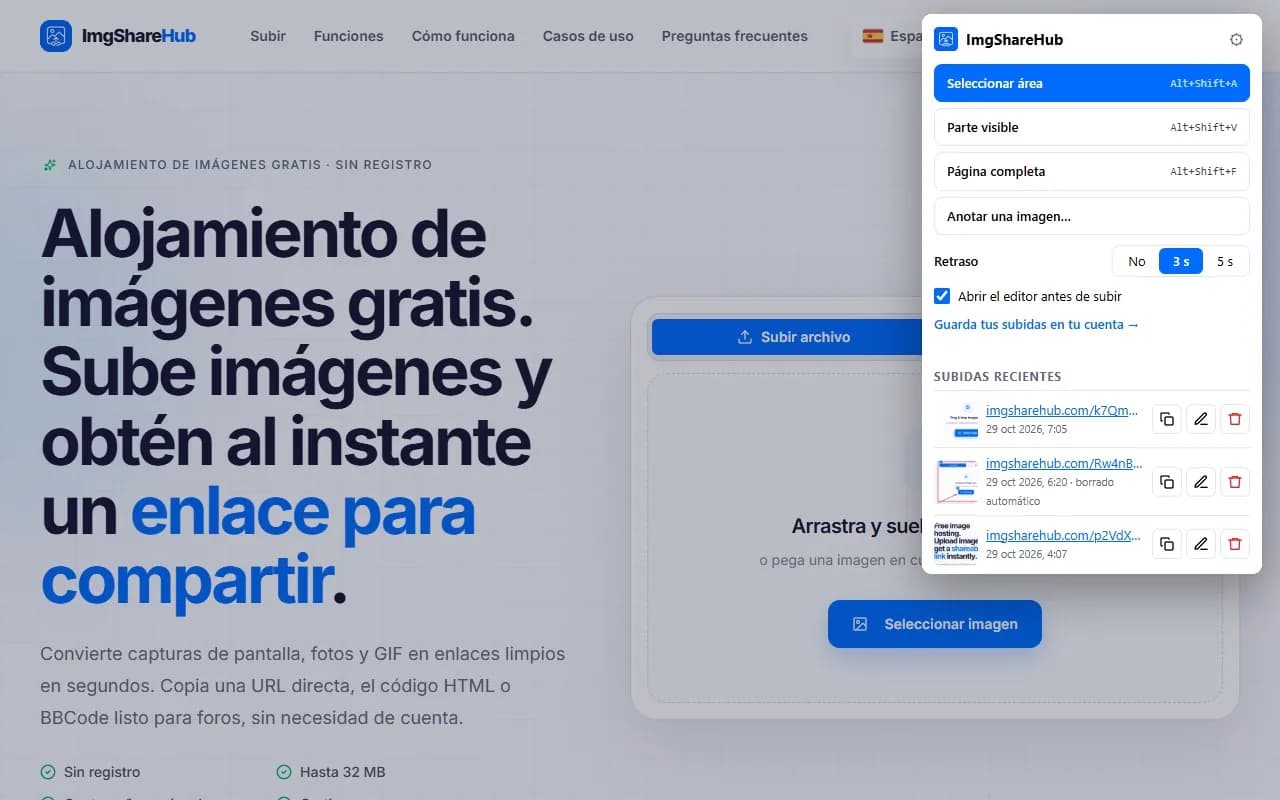
Atajos de teclado
Captura sin abrir la ventana emergente. Puedes cambiarlos en la página de atajos de extensiones de tu navegador.
- Seleccionar área
- AltShiftA
- Parte visible de la página
- AltShiftV
- Página completa
- AltShiftF
Guarda tus subidas en tu cuenta
Las subidas son anónimas salvo que conectes una cuenta gratuita de ImgShareHub. Crea una clave de API en los ajustes de tu panel y pégala en los ajustes de la extensión: las nuevas subidas, y las que ya hiciste desde ese navegador, aparecerán en tu panel, donde puedes cambiarles el nombre, añadirles una contraseña o eliminarlas.
Privacidad desde el diseño
- No se captura nada hasta que haces clic en el icono o usas un atajo o el menú contextual.
- Las capturas solo salen de tu ordenador cuando decides subirlas.
- Si conectas tu cuenta, la clave de API se queda en tu dispositivo.
- La extensión no incluye rastreo. Consulta nuestra política de privacidad.
Preguntas sobre la extensión
¿La extensión es gratis?
Sí. La extensión y las subidas son gratis, con o sin cuenta.
¿En qué navegadores funciona?
En Chrome y en otros navegadores basados en Chromium que pueden instalar extensiones desde Chrome Web Store, como Microsoft Edge y Brave. Puede que Edge te pida antes que permitas extensiones de otras tiendas. Todavía no hay versión para Firefox ni Safari.
¿Necesito una cuenta?
No. Sin cuenta, las subidas son anónimas y aun así puedes copiarlas, editarlas y eliminarlas desde la extensión. Conecta una cuenta gratuita si quieres tener todas tus subidas en tu panel.
¿Puedo eliminar una imagen que he subido?
Sí. Abre la extensión, busca la imagen en Subidas recientes y haz clic en el icono de eliminar. Sus enlaces dejarán de funcionar en todas partes. Las imágenes de tu cuenta también se pueden eliminar desde tu panel.
¿Por qué Chrome muestra «Proceed with caution» al instalarla?
Chrome muestra ese mensaje a quienes usan la protección mejorada de Navegación segura cuando una extensión es de un desarrollador nuevo en Chrome Web Store. Desaparece cuando el desarrollador acumula unos meses de historial. La extensión solo accede a una página cuando inicias una captura.
¿Hay un límite de tamaño?
Las capturas grandes se comprimen automáticamente para ajustarse al límite de subida, y las capturas largas de página completa conservan toda su longitud hasta 16.000 píxeles.
¿En qué idiomas está disponible?
Inglés, español, portugués, francés, alemán, ruso, japonés, indonesio, turco e italiano. Usa el idioma de tu navegador.