
Бесплатное расширение для Chrome
Сделайте скриншот, добавьте пометки, поделитесь ссылкой
Снимайте любую часть веб-страницы, добавляйте стрелки, текст и размытие — и ссылка уже в буфере обмена. Без аккаунта.
Работает также в Microsoft Edge, Brave и других браузерах на Chromium.
Всё, чтобы поделиться скриншотом
Выбрать область
Выделите мышью любую часть страницы. Размер отображается прямо во время выделения.
Вся страница
Прокручивает страницу и склеивает её в одно длинное изображение. Закреплённые шапки появляются только один раз.
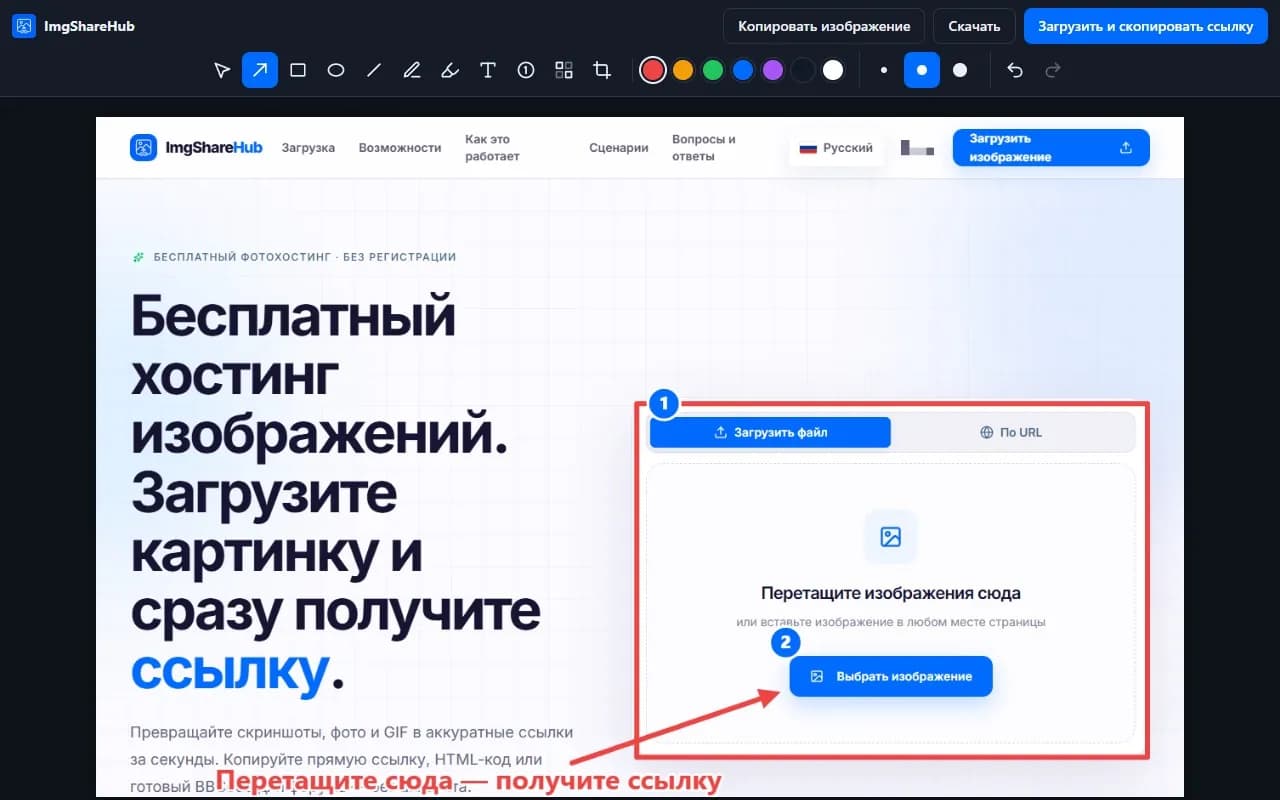
Стрелки, текст и шаги
Стрелки, рамки, эллипсы, перо, маркер и нумерованные шаги для инструкций и отчётов об ошибках.
Размытие личных данных
Скройте адреса почты, имена и токены, пока их никто не увидел, а затем обрежьте снимок до нужной части.
Нужная вам ссылка
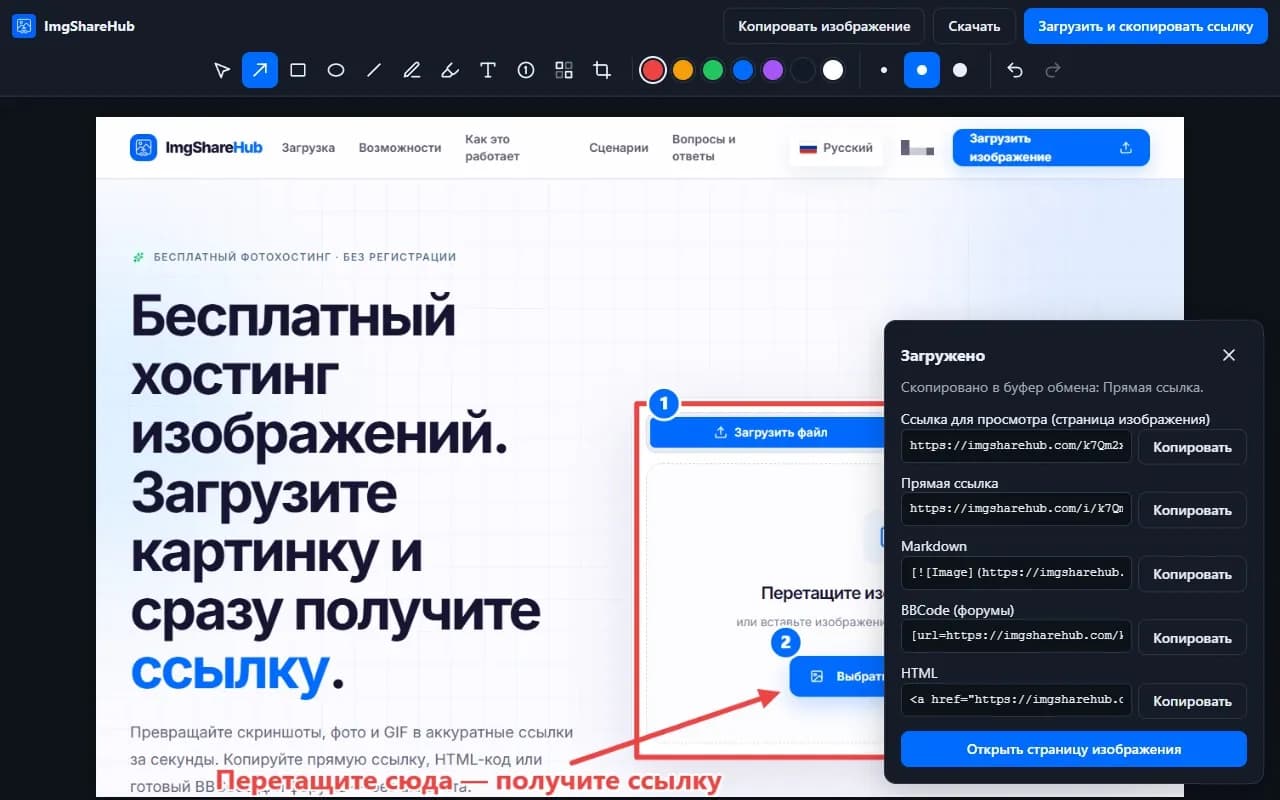
Прямая ссылка, ссылка для просмотра, Markdown, BBCode или HTML — копируется сразу после загрузки.
Снимки меню
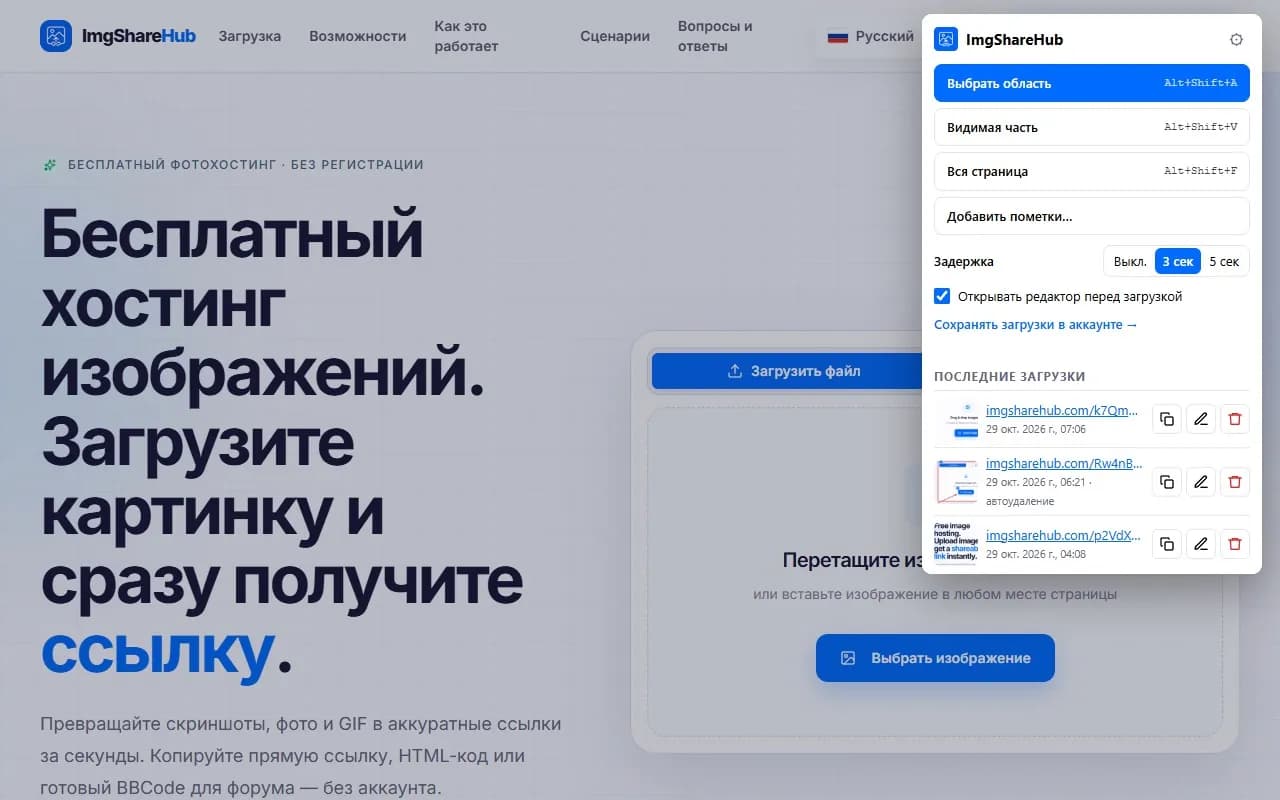
Задержка на 3 или 5 секунд позволяет открыть выпадающее меню или эффект при наведении до снимка.
Изменить или удалить позже
Последние загрузки остаются во всплывающем окне: скопируйте ссылку снова, откройте изображение с пометками или удалите его.
Скопировать или скачать
Не хотите загружать? Скопируйте готовое изображение в буфер обмена или сохраните его в PNG.
Как это работает
- 1
Добавьте его в браузер
Установите расширение из Chrome Web Store и закрепите значок ImgShareHub на панели инструментов.
- 2
Сделайте снимок и добавьте пометки
Нажмите на значок или сочетание клавиш, выберите, что снять, и рисуйте на снимке в редакторе.
- 3
Вставьте ссылку
Нажмите «Загрузить и скопировать ссылку» и вставьте её в чат, письмо, сообщение на форуме или тикет.
Подробнее
Сочетания клавиш
Делайте снимки, не открывая всплывающее окно. Сочетания можно изменить на странице быстрых клавиш расширений в вашем браузере.
- Выбрать область
- AltShiftA
- Видимая часть страницы
- AltShiftV
- Вся страница
- AltShiftF
Храните загрузки в своём аккаунте
Загрузки анонимны, пока вы не подключите бесплатный аккаунт ImgShareHub. Создайте ключ API в настройках панели управления и вставьте его в настройки расширения: новые загрузки, а также те, что вы уже сделали в этом браузере, появятся в вашей панели управления, где их можно переименовать, защитить паролем или удалить.
Конфиденциальность по умолчанию
- Ничего не снимается, пока вы не нажмёте на значок, сочетание клавиш или пункт контекстного меню.
- Скриншоты покидают ваш компьютер, только когда вы решаете их загрузить.
- Если вы подключите аккаунт, ключ API останется на вашем устройстве.
- В расширении нет отслеживания. Подробнее — в нашей политике конфиденциальности.
Вопросы о расширении
Расширение бесплатное?
Да. Расширение и загрузка бесплатны — с аккаунтом и без него.
В каких браузерах оно работает?
В Chrome и других браузерах на Chromium, которые могут устанавливать расширения из Chrome Web Store, например в Microsoft Edge и Brave. Edge может сначала попросить разрешить расширения из других магазинов. Версии для Firefox и Safari пока нет.
Нужен ли аккаунт?
Нет. Без аккаунта загрузки анонимны, но их всё равно можно копировать, редактировать и удалять в расширении. Подключите бесплатный аккаунт, если хотите видеть все загрузки в панели управления.
Можно ли удалить загруженное изображение?
Да. Откройте расширение, найдите изображение в разделе «Последние загрузки» и нажмите значок удаления. Его ссылки перестанут работать везде. Изображения в аккаунте можно также удалить в панели управления.
Почему при установке Chrome пишет «Proceed with caution»?
Chrome показывает это сообщение пользователям с улучшенной защитой Безопасного просмотра, если расширение опубликовал разработчик, который недавно появился в Chrome Web Store. Оно исчезает, когда у разработчика накопится несколько месяцев истории. Расширение обращается к странице, только когда вы начинаете снимок.
Есть ли ограничение по размеру?
Большие скриншоты автоматически сжимаются до лимита загрузки, а длинные снимки всей страницы сохраняют полную длину до 16 000 пикселей.
На каких языках оно доступно?
Английский, испанский, португальский, французский, немецкий, русский, японский, индонезийский, турецкий и итальянский. Язык выбирается по языку вашего браузера.