
Ücretsiz Chrome uzantısı
Görüntüsünü alın, işaretleyin, bağlantıyı paylaşın
Bir web sayfasının istediğiniz kısmının görüntüsünü alın, ok, metin ve bulanıklık ekleyin; bağlantı panonuza kopyalansın. Hesap gerekmez.
Microsoft Edge, Brave ve diğer Chromium tabanlı tarayıcılarda da çalışır.
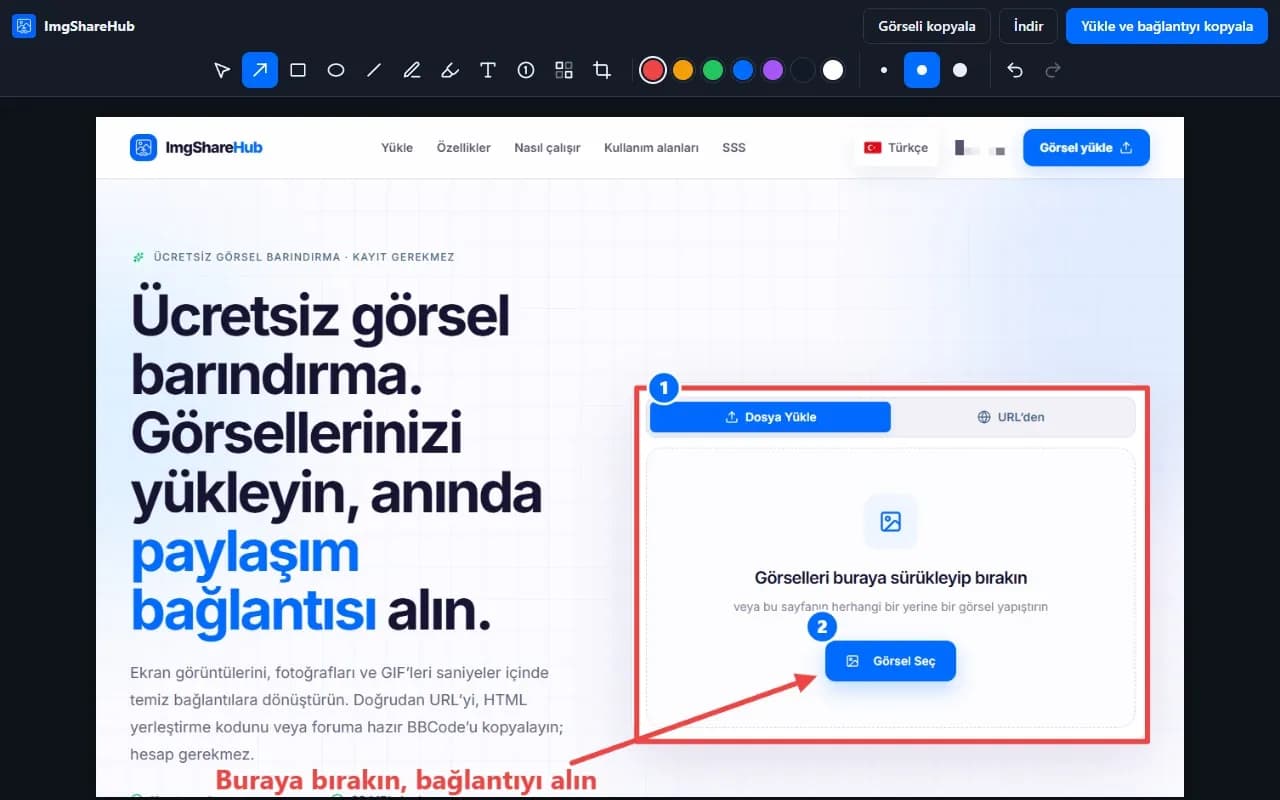
Ekran görüntüsü paylaşmak için ihtiyacınız olan her şey
Alan seçin
Sayfadaki herhangi bir şeyin üzerine bir kutu sürükleyin. Sürüklerken boyut gösterilir.
Tüm sayfa
Sayfayı kaydırır ve tek bir uzun görselde birleştirir. Sabit başlıklar yalnızca bir kez görünür.
Oklar, metin ve adımlar
Talimatlar ve hata raporları için oklar, kutular, elipsler, kalem, fosforlu kalem ve numaralı adımlar.
Özel bilgileri bulanıklaştırın
E-postaları, adları ve token’ları kimse görmeden gizleyin, ardından görseli önemli kısma kırpın.
İhtiyacınız olan bağlantı
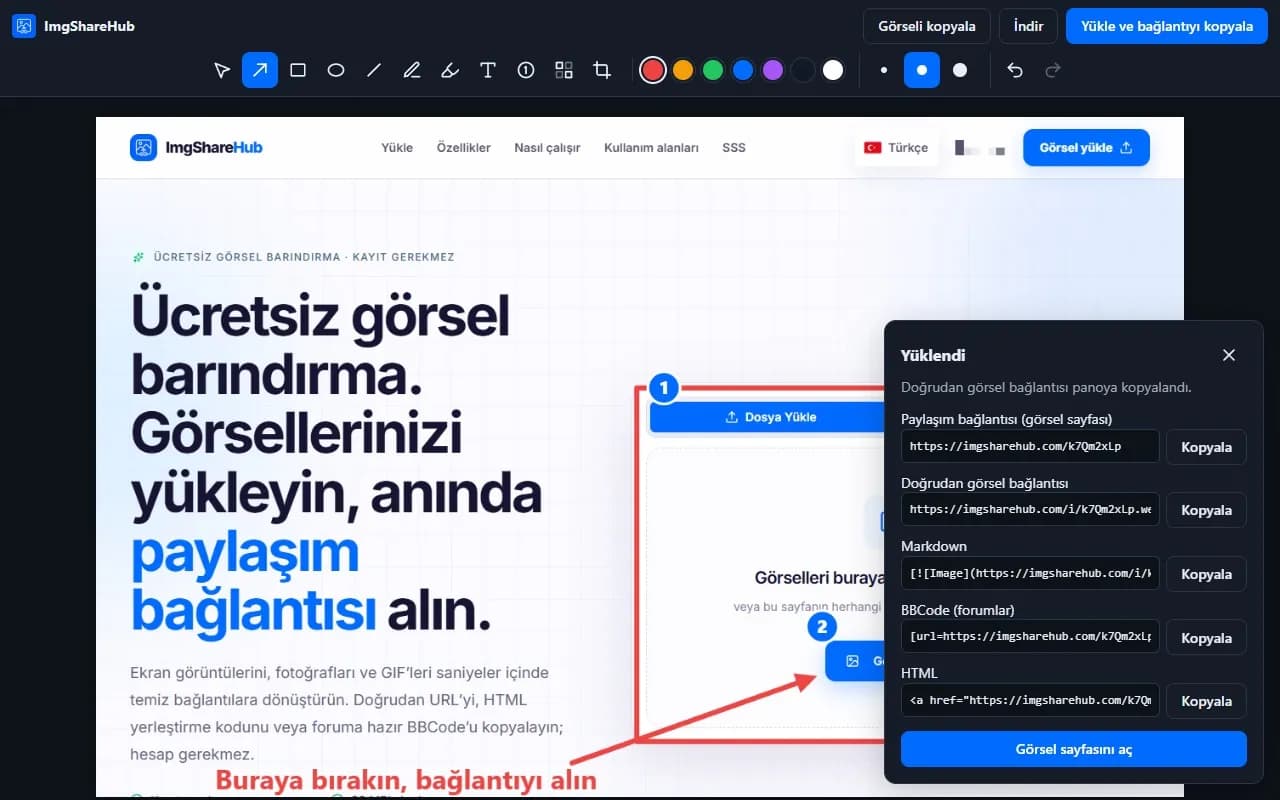
Doğrudan görsel bağlantısı, paylaşım sayfası, Markdown, BBCode veya HTML; yükleme biter bitmez kopyalanır.
Menüleri yakalayın
3 veya 5 saniyelik gecikme sayesinde görüntü alınmadan önce bir açılır menüyü açabilir ya da fareyle üzerine gelme efektini gösterebilirsiniz.
Sonra düzenleyin veya silin
Son yüklemeleriniz açılır pencerede kalır: bağlantıyı yeniden kopyalayın, işaretlemeleriyle birlikte yeniden açın veya silin.
Kopyalayın veya indirin
Yüklemek istemiyor musunuz? Bitmiş görseli panoya kopyalayın veya PNG olarak kaydedin.
Nasıl çalışır
- 1
Tarayıcınıza ekleyin
Chrome Web Store’dan kurun ve ImgShareHub simgesini araç çubuğunuza sabitleyin.
- 2
Görüntü alın ve işaretleyin
Simgeye tıklayın veya bir kısayola basın, neyin görüntüsünü alacağınızı seçin, ardından düzenleyicide üzerine çizin.
- 3
Bağlantıyı yapıştırın
"Yükle ve bağlantıyı kopyala" düğmesine tıklayın ve bağlantıyı bir sohbete, e-postaya, forum gönderisine veya destek talebine yapıştırın.
Daha yakından bakın
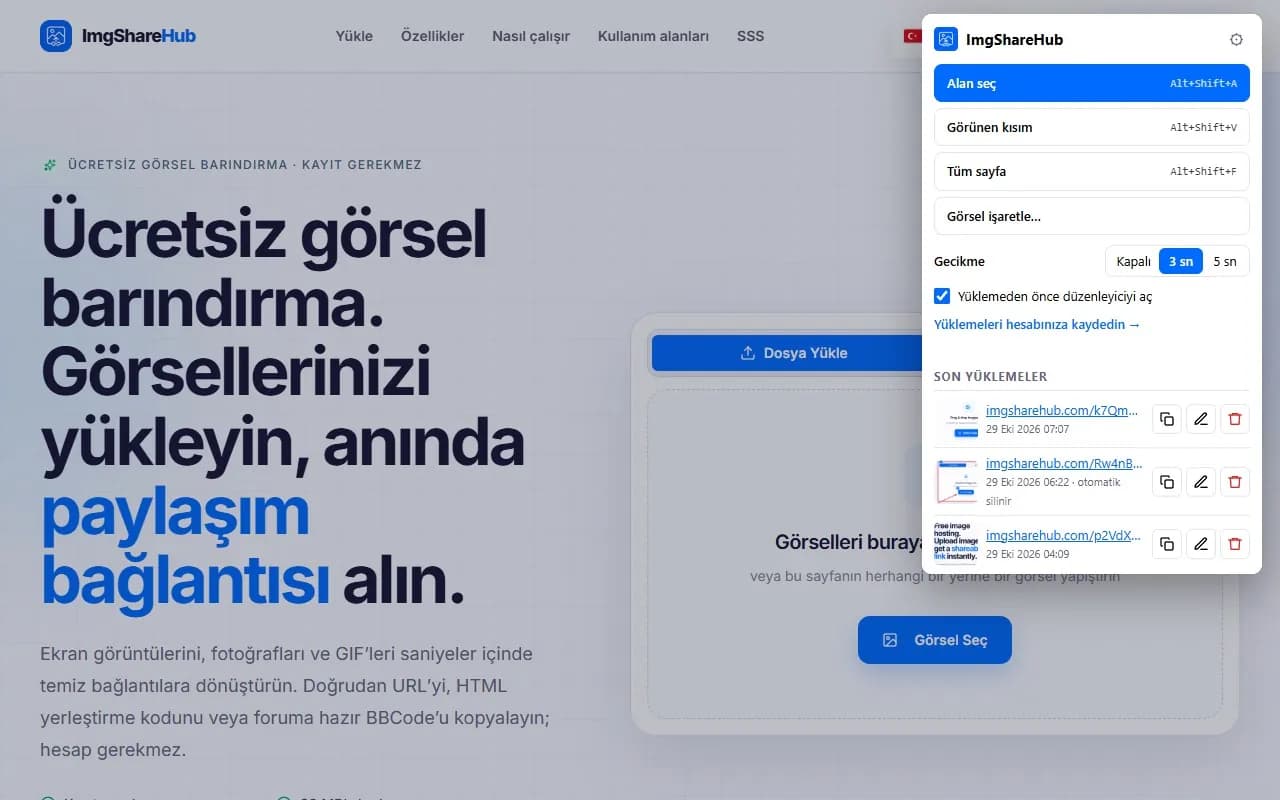
Klavye kısayolları
Açılır pencereyi açmadan görüntü alın. Kısayolları tarayıcınızın uzantı kısayolları sayfasından değiştirebilirsiniz.
- Alan seç
- AltShiftA
- Sayfanın görünen kısmı
- AltShiftV
- Tüm sayfa
- AltShiftF
Yüklemeleri hesabınızda tutun
Ücretsiz bir ImgShareHub hesabı bağlamadığınız sürece yüklemeler anonimdir. Panel ayarlarınızda bir API anahtarı oluşturun ve uzantının ayarlarına yapıştırın: yeni yüklemeler ve o tarayıcıdan daha önce yaptıklarınız panelinizde görünür; orada onları yeniden adlandırabilir, parola ekleyebilir veya silebilirsiniz.
Gizlilik odaklı tasarım
- Simgeye tıklamadığınız, bir kısayol veya sağ tık menüsünü kullanmadığınız sürece hiçbir şeyin görüntüsü alınmaz.
- Ekran görüntüleri yalnızca siz yüklemeyi seçtiğinizde bilgisayarınızdan çıkar.
- Hesabınızı bağlarsanız API anahtarı cihazınızda kalır.
- Uzantıda izleme yoktur. Gizlilik politikamıza göz atın.
Uzantı hakkında sorular
Uzantı ücretsiz mi?
Evet. Uzantı da yükleme de hesapla veya hesapsız ücretsizdir.
Hangi tarayıcılarda çalışır?
Chrome’da ve Microsoft Edge ile Brave gibi Chrome Web Store’dan uzantı kurabilen diğer Chromium tabanlı tarayıcılarda çalışır. Edge, önce diğer mağazalardan gelen uzantılara izin vermenizi isteyebilir. Henüz Firefox veya Safari sürümü yoktur.
Hesap gerekir mi?
Hayır. Hesap olmadan yüklemeler anonimdir ve bunları uzantıdan yine de kopyalayabilir, düzenleyebilir ve silebilirsiniz. Tüm yüklemelerinizin panelinizde görünmesini istiyorsanız ücretsiz bir hesap bağlayın.
Yüklediğim bir görseli silebilir miyim?
Evet. Uzantıyı açın, görseli Son yüklemeler bölümünde bulun ve silme simgesine tıklayın. Görselin bağlantıları her yerde çalışmayı durdurur. Hesabınızdaki görseller panelinizden de silinebilir.
Uzantıyı kurarken Chrome neden "Proceed with caution" uyarısı gösteriyor?
Chrome bu mesajı, Gelişmiş Güvenli Tarama (Enhanced Safe Browsing) kullanan kişilere, uzantı Chrome Web Store’da yeni olan bir geliştiriciden geldiğinde gösterir. Geliştiricinin birkaç aylık geçmişi oluştuğunda uyarı kaybolur. Uzantı bir sayfaya yalnızca siz görüntü almayı başlattığınızda bakar.
Boyut sınırı var mı?
Büyük ekran görüntüleri yükleme sınırına sığacak şekilde otomatik olarak sıkıştırılır; uzun tam sayfa görüntüleri 16.000 piksele kadar tam uzunluğunu korur.
Hangi dillerde kullanılabilir?
İngilizce, İspanyolca, Portekizce, Fransızca, Almanca, Rusça, Japonca, Endonezce, Türkçe ve İtalyanca. Tarayıcınızın dilini kullanır.