
Extension Chrome gratuite
Capturez, annotez, partagez le lien
Capturez n’importe quelle partie d’une page web, ajoutez flèches, texte et flou, et obtenez un lien copié dans votre presse-papiers. Aucun compte requis.
Fonctionne aussi dans Microsoft Edge, Brave et les autres navigateurs basés sur Chromium.
Tout ce qu’il faut pour partager une capture d’écran
Choisir une zone
Tracez un cadre sur n’importe quel élément de la page. Ses dimensions s’affichent pendant le tracé.
Page entière
Fait défiler la page et l’assemble en une seule image longue. Les en-têtes fixes n’apparaissent qu’une fois.
Flèches, texte et étapes
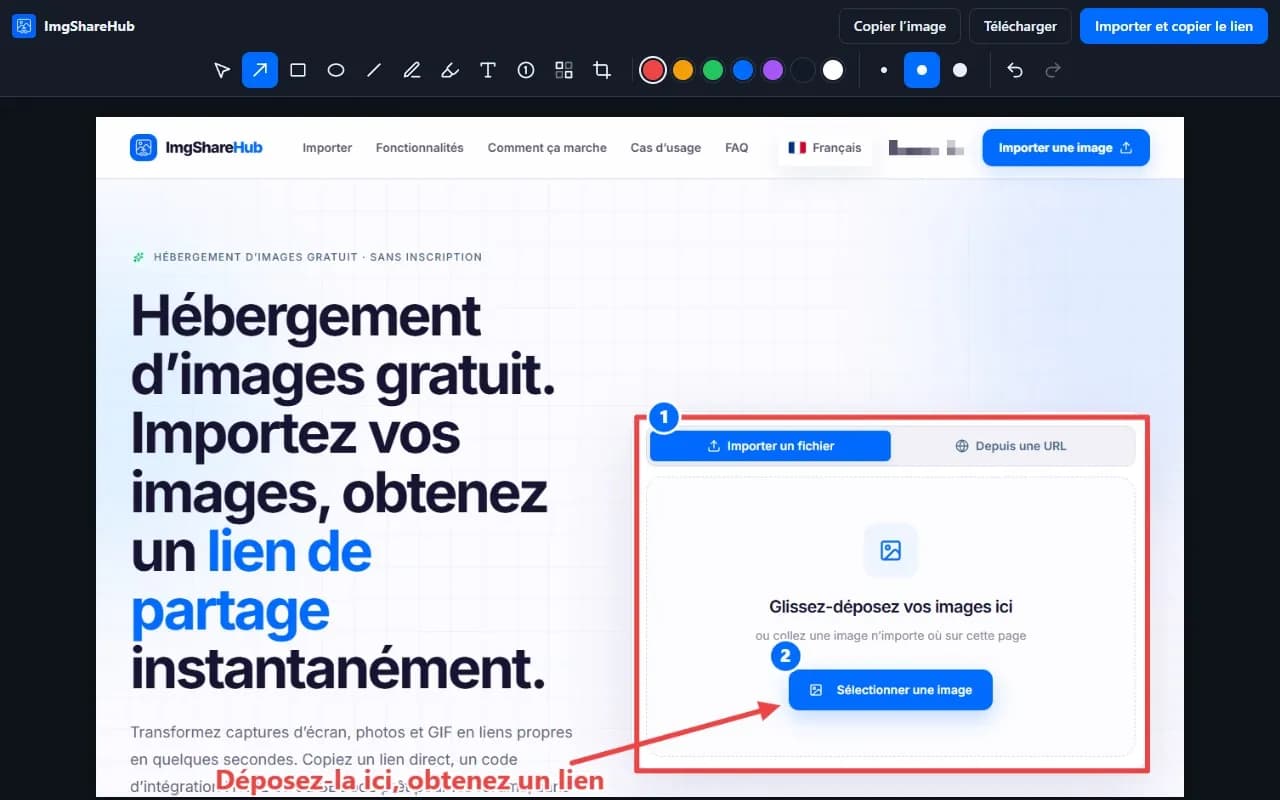
Flèches, cadres, ellipses, crayon, surligneur et étapes numérotées pour vos instructions et rapports de bug.
Floutez les infos privées
Masquez e-mails, noms et jetons avant que quiconque les voie, puis recadrez sur l’essentiel.
Le lien qu’il vous faut
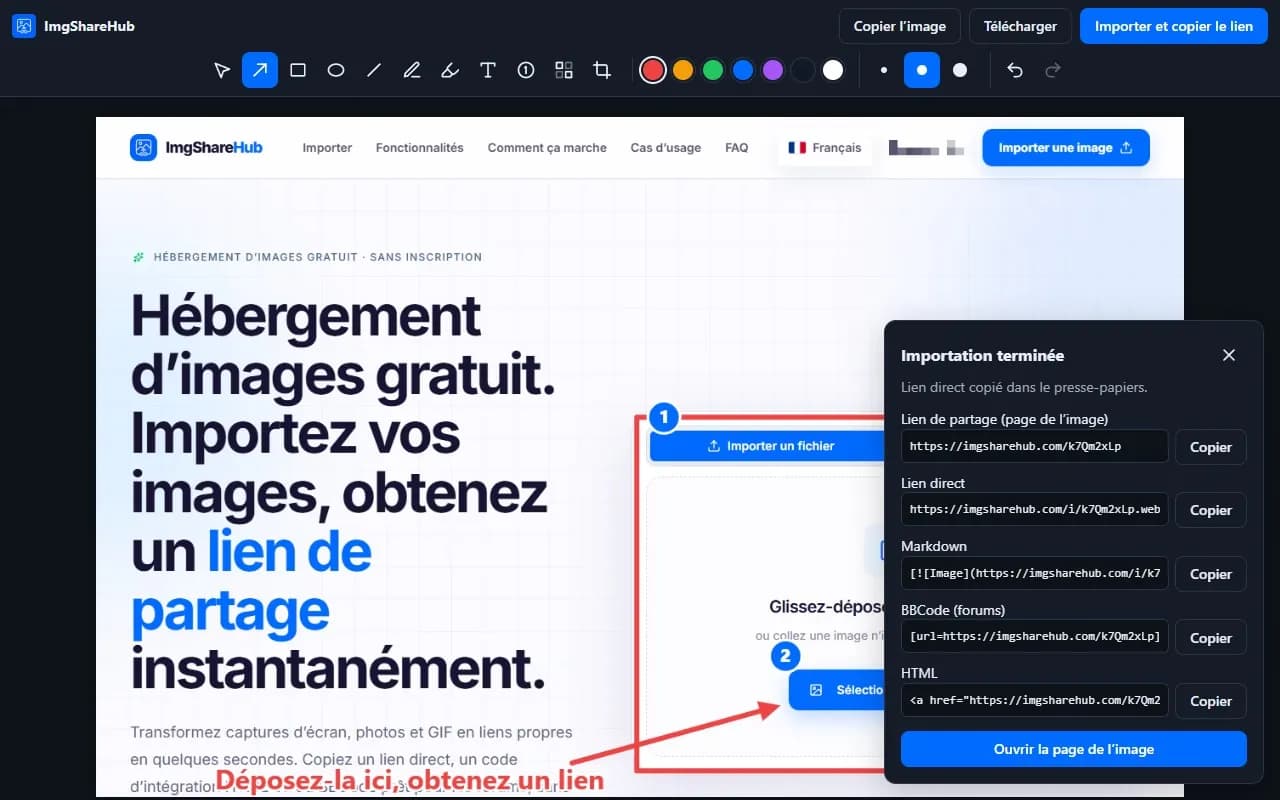
Lien direct, page de partage, Markdown, BBCode ou HTML, copié dès la fin de l’importation.
Capturez les menus
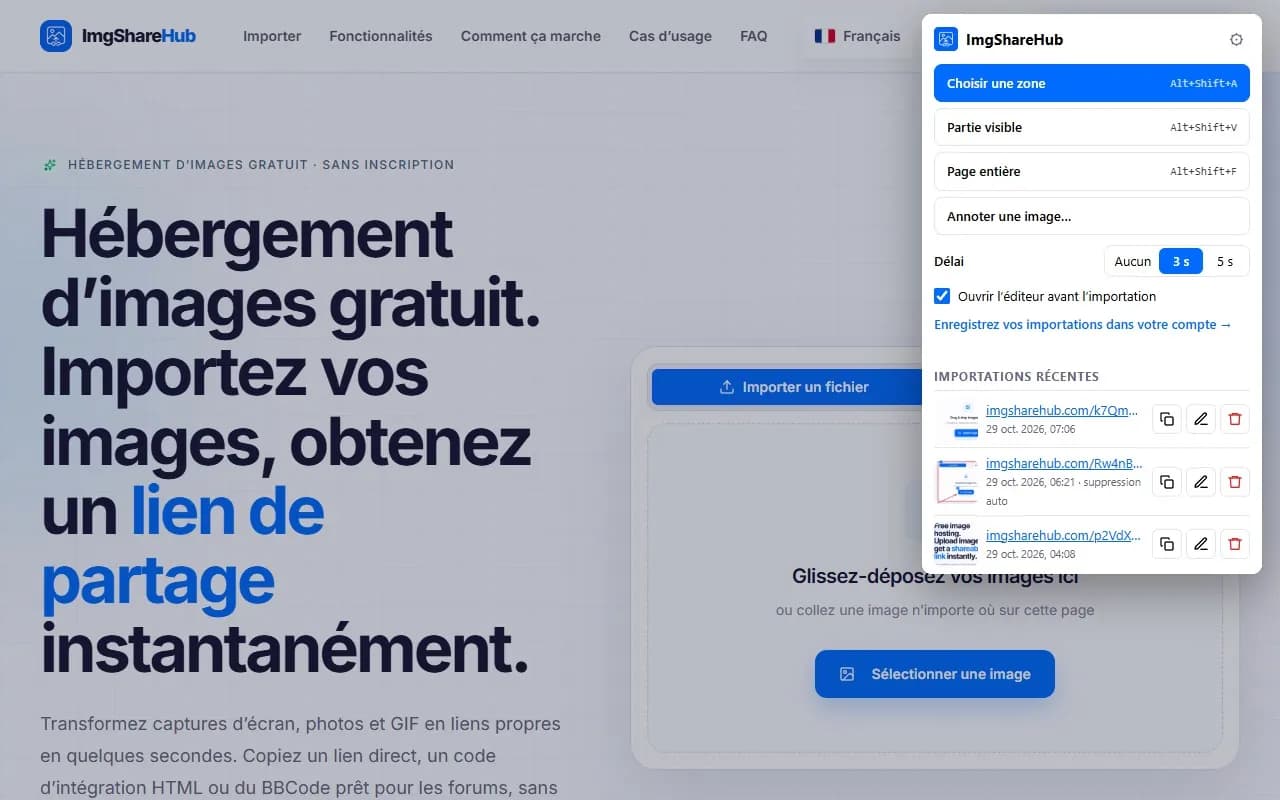
Un délai de 3 ou 5 secondes vous laisse le temps d’ouvrir un menu déroulant ou un effet de survol avant la capture.
Modifiez ou supprimez plus tard
Vos importations récentes restent dans la fenêtre de l’extension : copiez à nouveau un lien, rouvrez une image avec ses annotations ou supprimez-la.
Copiez ou téléchargez
Pas envie d’importer ? Copiez l’image finale dans le presse-papiers ou enregistrez-la au format PNG.
Comment ça marche
- 1
Ajoutez-la à votre navigateur
Installez-la depuis le Chrome Web Store et épinglez l’icône ImgShareHub à votre barre d’outils.
- 2
Capturez et annotez
Cliquez sur l’icône ou utilisez un raccourci, choisissez ce que vous capturez, puis dessinez dessus dans l’éditeur.
- 3
Collez le lien
Cliquez sur « Importer et copier le lien » et collez-le dans un chat, un e-mail, un message de forum ou un ticket.
De plus près
Raccourcis clavier
Capturez sans ouvrir la fenêtre de l’extension. Vous pouvez les modifier sur la page des raccourcis d’extensions de votre navigateur.
- Choisir une zone
- AltShiftA
- Partie visible de la page
- AltShiftV
- Page entière
- AltShiftF
Conservez vos importations dans votre compte
Les importations sont anonymes, sauf si vous connectez un compte ImgShareHub gratuit. Créez une clé API dans les paramètres de votre tableau de bord et collez-la dans les paramètres de l’extension : les nouvelles importations, ainsi que celles déjà faites depuis ce navigateur, apparaissent dans votre tableau de bord, où vous pouvez les renommer, les protéger par mot de passe ou les supprimer.
Confidentialité dès la conception
- Rien n’est capturé tant que vous ne cliquez pas sur l’icône ou n’utilisez pas un raccourci ou le menu du clic droit.
- Vos captures ne quittent votre ordinateur que si vous choisissez de les importer.
- Si vous connectez votre compte, la clé API reste sur votre appareil.
- Aucun pistage dans l’extension. Consultez notre politique de confidentialité.
Questions sur l’extension
L’extension est-elle gratuite ?
Oui. L’extension et l’importation sont gratuites, avec ou sans compte.
Avec quels navigateurs fonctionne-t-elle ?
Chrome et les autres navigateurs basés sur Chromium capables d’installer des extensions depuis le Chrome Web Store, comme Microsoft Edge et Brave. Edge peut d’abord vous demander d’autoriser les extensions provenant d’autres boutiques. Il n’existe pas encore de version pour Firefox ou Safari.
Ai-je besoin d’un compte ?
Non. Sans compte, les importations sont anonymes et vous pouvez quand même les copier, les modifier et les supprimer depuis l’extension. Connectez un compte gratuit pour retrouver toutes vos importations dans votre tableau de bord.
Puis-je supprimer une image que j’ai importée ?
Oui. Ouvrez l’extension, trouvez l’image sous Importations récentes et cliquez sur l’icône de suppression. Ses liens cessent de fonctionner partout. Les images de votre compte peuvent aussi être supprimées depuis votre tableau de bord.
Pourquoi Chrome affiche-t-il « Proceed with caution » lors de l’installation ?
Chrome affiche ce message aux personnes qui utilisent la protection renforcée de la navigation sécurisée lorsqu’une extension provient d’un développeur récemment arrivé sur le Chrome Web Store. Il disparaît une fois que le développeur a quelques mois d’historique. L’extension n’accède à une page que lorsque vous lancez une capture.
Y a-t-il une limite de taille ?
Les grandes captures sont compressées automatiquement pour respecter la limite d’importation, et les longues captures de page entière conservent toute leur longueur jusqu’à 16 000 pixels.
Dans quelles langues est-elle disponible ?
Anglais, espagnol, portugais, français, allemand, russe, japonais, indonésien, turc et italien. Elle suit la langue de votre navigateur.