
無料のChrome拡張機能
撮って、書き込んで、リンクで共有
Webページの好きな部分をキャプチャし、矢印・テキスト・ぼかしを追加すると、リンクがクリップボードにコピーされます。アカウントは不要です。
Microsoft Edge、BraveなどのChromium系ブラウザでも使えます。
スクリーンショットの共有に必要な機能がそろっています
範囲を選択
ページ上の好きな部分をドラッグで囲みます。ドラッグ中はサイズが表示されます。
ページ全体
ページをスクロールしながら1枚の縦長画像につなぎ合わせます。固定ヘッダーは1回だけ表示されます。
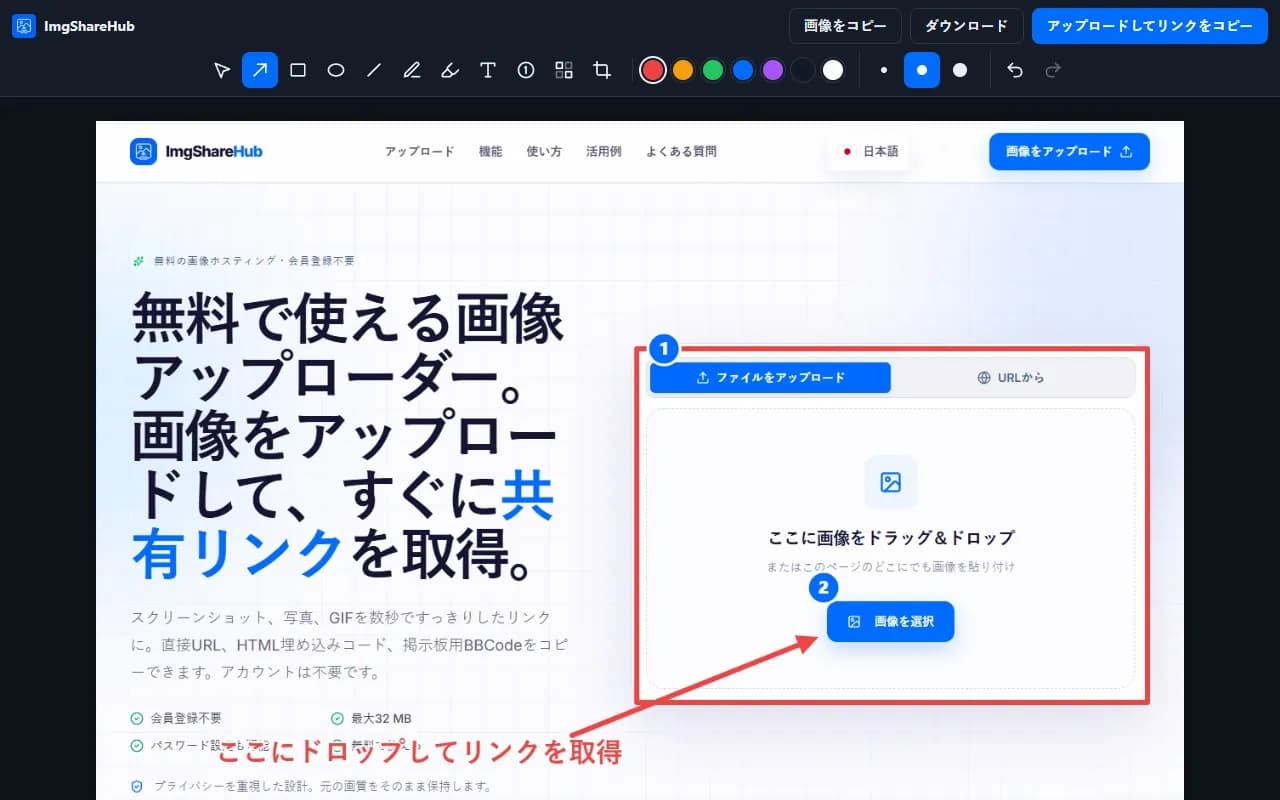
矢印・テキスト・ステップ
矢印、四角形、楕円、ペン、蛍光ペン、番号付きステップで、手順の説明やバグ報告をわかりやすく作れます。
個人情報をぼかす
メールアドレス、名前、トークンを誰かに見られる前に隠し、必要な部分だけを切り抜けます。
必要なリンクをすぐに
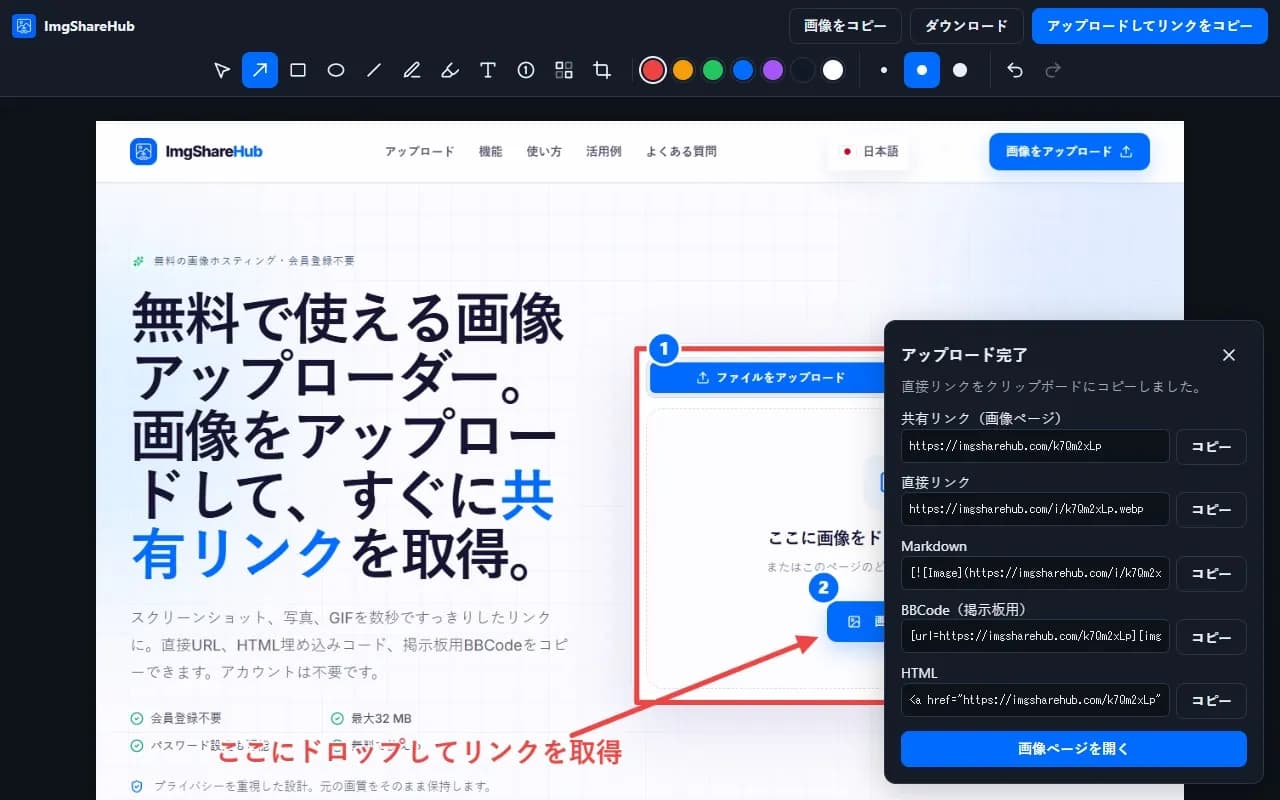
直接リンク、共有ページ、Markdown、BBCode、HTMLを、アップロードが終わるとすぐにコピーします。
メニューもキャプチャ
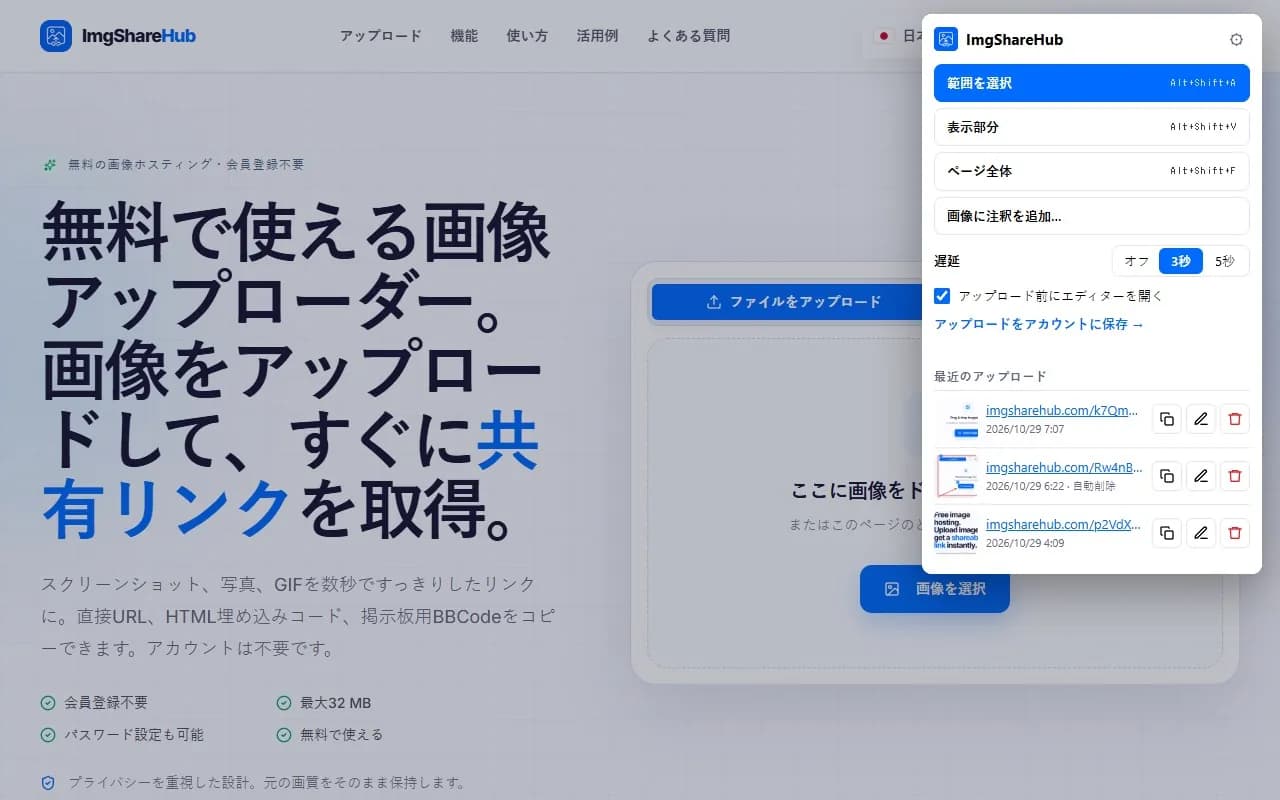
3秒または5秒の遅延を設定すれば、撮影前にドロップダウンメニューを開いたり、ホバー効果を表示させたりできます。
後から編集・削除
最近のアップロードはポップアップに残ります。リンクの再コピー、注釈付きでの再編集、削除ができます。
コピーまたはダウンロード
アップロードしたくない場合は、完成した画像をクリップボードにコピーするか、PNGとして保存できます。
使い方
- 1
ブラウザに追加
Chrome Web Storeからインストールし、ImgShareHubのアイコンをツールバーに固定します。
- 2
キャプチャして書き込む
アイコンをクリックするかショートカットキーを押してキャプチャする範囲を選び、エディターで描き込みます。
- 3
リンクを貼り付け
「アップロードしてリンクをコピー」をクリックし、チャット、メール、掲示板の投稿、チケットなどに貼り付けます。
詳しく見る
キーボードショートカット
ポップアップを開かずにキャプチャできます。ショートカットはブラウザの拡張機能のショートカット設定ページで変更できます。
- 範囲を選択
- AltShiftA
- ページの表示部分
- AltShiftV
- ページ全体
- AltShiftF
アップロードをアカウントに保存
無料のImgShareHubアカウントを接続しない限り、アップロードは匿名で行われます。ダッシュボードの設定でAPIキーを作成し、拡張機能の設定に貼り付けてください。今後のアップロードと、そのブラウザからこれまでにアップロードした画像がダッシュボードに表示され、名前の変更、パスワードの設定、削除ができるようになります。
プライバシーを重視した設計
- アイコンのクリック、ショートカット、右クリックメニューのいずれかを使うまで、何もキャプチャされません。
- スクリーンショットがお使いのコンピューターから送信されるのは、アップロードを選んだときだけです。
- アカウントを接続した場合も、APIキーはお使いのデバイスに保存されます。
- 拡張機能にトラッキングはありません。詳しくはプライバシーポリシーをご覧ください。
拡張機能に関するよくある質問
拡張機能は無料ですか?
はい。アカウントの有無にかかわらず、拡張機能もアップロードも無料です。
どのブラウザで使えますか?
Chromeのほか、Microsoft EdgeやBraveなど、Chrome Web StoreからインストールできるChromiumベースのブラウザで使えます。Edgeでは、先に他のストアからの拡張機能を許可するよう求められる場合があります。Firefox版やSafari版はまだありません。
アカウントは必要ですか?
いいえ。アカウントがなくても匿名でアップロードでき、拡張機能からコピー、編集、削除もできます。すべてのアップロードをダッシュボードで管理したい場合は、無料アカウントを接続してください。
アップロードした画像は削除できますか?
はい。拡張機能を開き、「最近のアップロード」で画像を探して削除アイコンをクリックします。その画像のリンクはどこでも使えなくなります。アカウント内の画像はダッシュボードからも削除できます。
インストール時にChromeで「Proceed with caution」と表示されるのはなぜですか?
このメッセージは、セーフ ブラウジングの保護強化機能を使用している方が、Chrome Web Storeでの実績が浅いデベロッパーの拡張機能をインストールするときに表示されます。デベロッパーの実績が数か月分たまると表示されなくなります。拡張機能がページを参照するのは、キャプチャを開始したときだけです。
サイズの上限はありますか?
大きなスクリーンショットはアップロードの上限に収まるよう自動的に圧縮されます。ページ全体の縦長キャプチャは、16,000ピクセルまで元の長さのまま保存されます。
どの言語に対応していますか?
英語、スペイン語、ポルトガル語、フランス語、ドイツ語、ロシア語、日本語、インドネシア語、トルコ語、イタリア語に対応しています。ブラウザの言語設定に合わせて表示されます。