
Estensione Chrome gratuita
Cattura, annota, condividi il link
Cattura qualsiasi parte di una pagina web, aggiungi frecce, testo e sfocatura e ottieni un link copiato negli appunti. Senza account.
Funziona anche su Microsoft Edge, Brave e altri browser basati su Chromium.
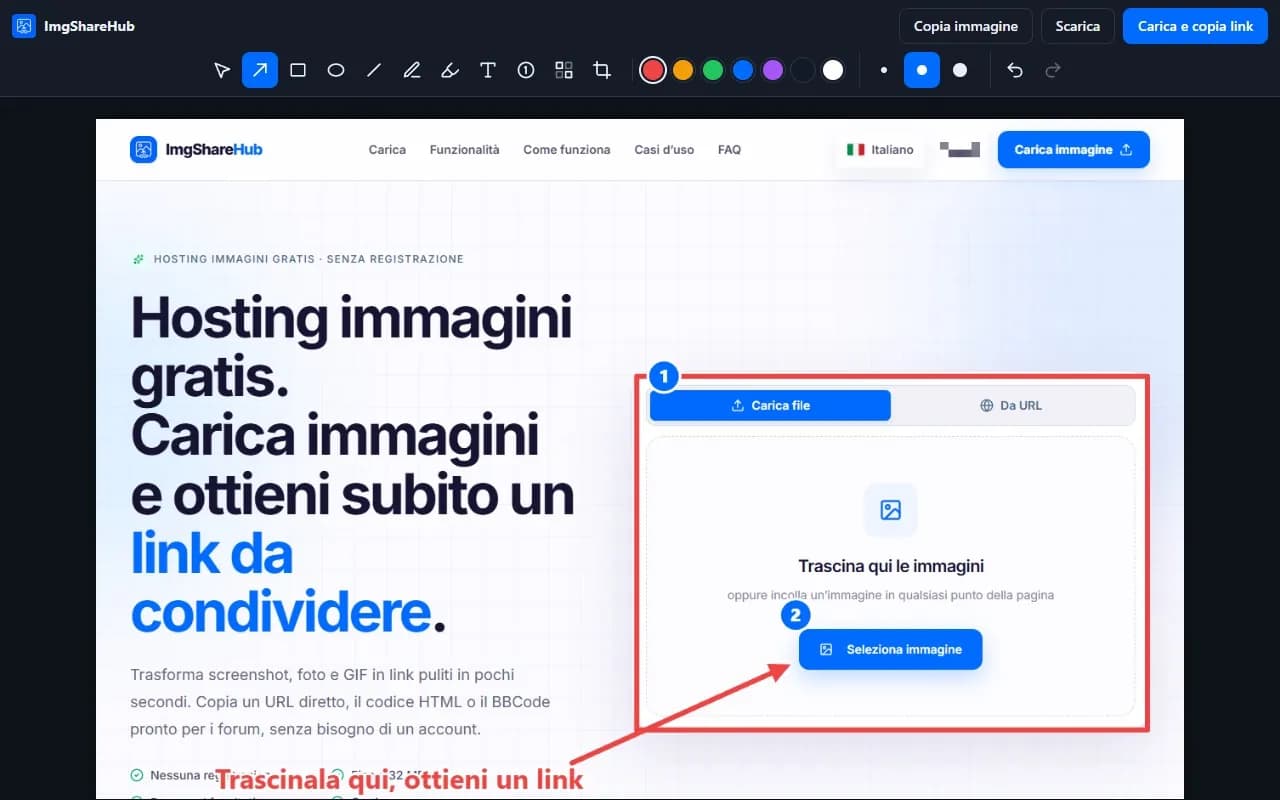
Tutto ciò che serve per condividere uno screenshot
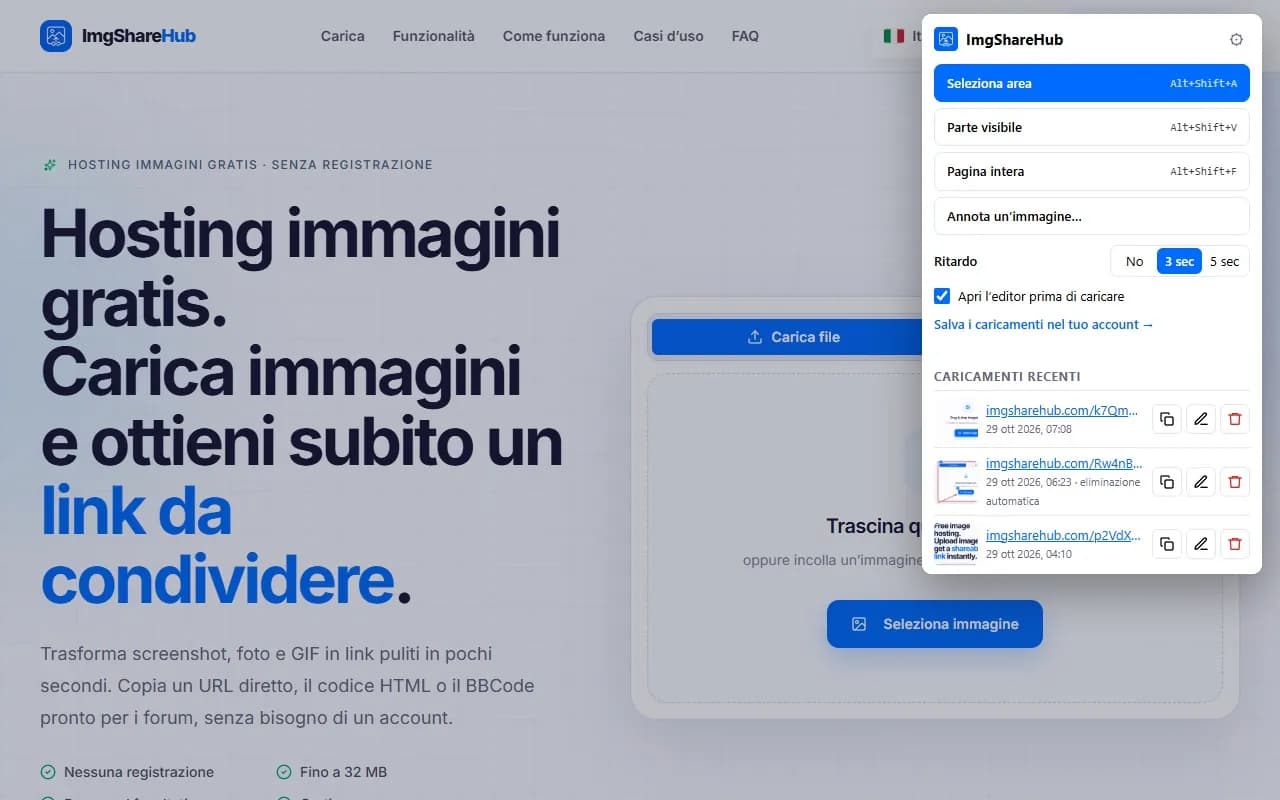
Seleziona area
Trascina un riquadro su qualsiasi elemento della pagina. Le dimensioni vengono mostrate mentre trascini.
Pagina intera
Scorre la pagina e la unisce in un’unica immagine lunga. Le intestazioni fisse compaiono una sola volta.
Frecce, testo e passaggi
Frecce, riquadri, ellissi, penna, evidenziatore e passaggi numerati per istruzioni e segnalazioni di bug.
Sfoca i dati privati
Nascondi email, nomi e token prima che qualcuno li veda, poi ritaglia la parte che conta.
Il link che ti serve
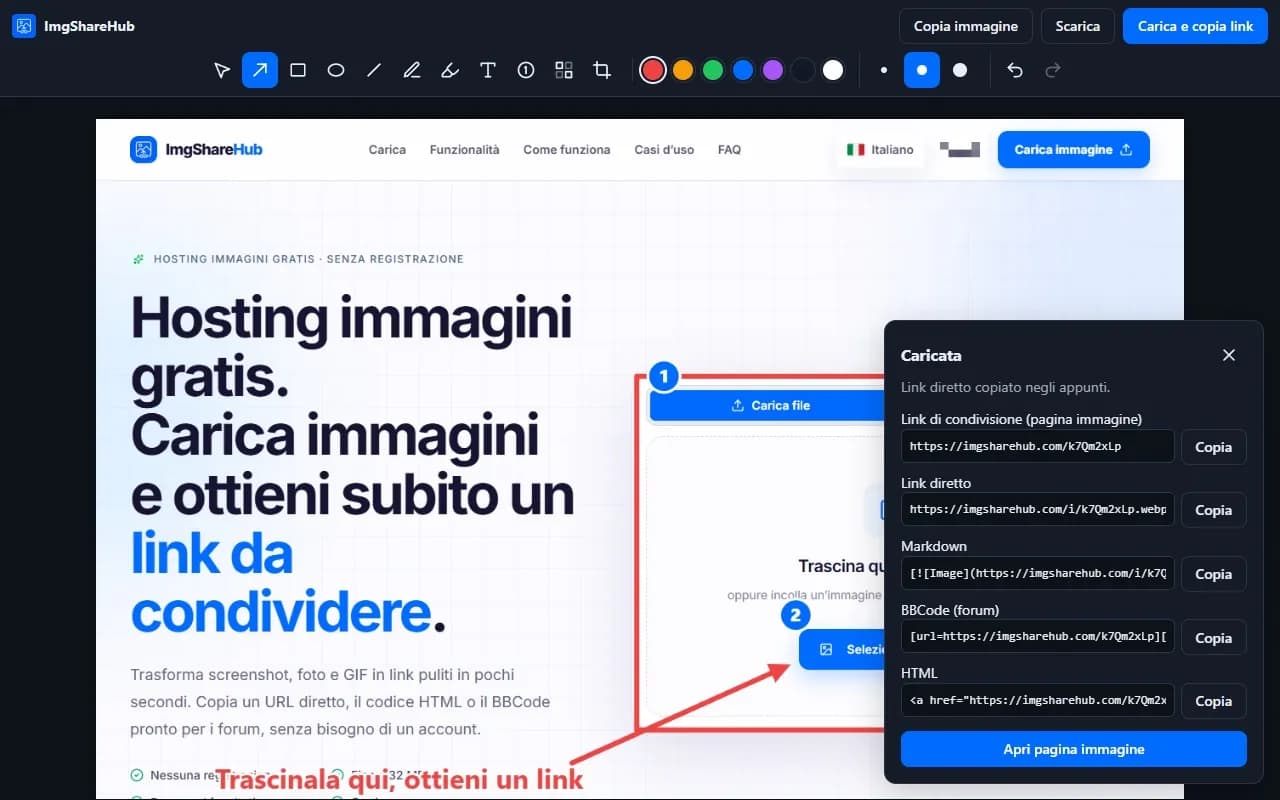
Link diretto, link di condivisione, Markdown, BBCode o HTML, copiato appena termina il caricamento.
Cattura i menu
Un ritardo di 3 o 5 secondi ti permette di aprire un menu a tendina o un effetto al passaggio del mouse prima dello scatto.
Modifica o elimina in seguito
I tuoi caricamenti recenti restano nel popup: copia di nuovo un link, riapri un’immagine con le sue annotazioni o eliminala.
Copia o scarica
Non vuoi caricare? Copia l’immagine finita negli appunti o salvala come PNG.
Come funziona
- 1
Aggiungila al browser
Installala dal Chrome Web Store e fissa l’icona di ImgShareHub nella barra degli strumenti.
- 2
Cattura e annota
Fai clic sull’icona o premi una scorciatoia, scegli cosa catturare, poi disegna nell’editor.
- 3
Incolla il link
Fai clic su “Carica e copia link” e incollalo in una chat, un’email, un post su un forum o un ticket.
Uno sguardo più da vicino
Scorciatoie da tastiera
Cattura senza aprire il popup. Puoi modificarle nella pagina delle scorciatoie delle estensioni del tuo browser.
- Seleziona area
- AltShiftA
- Parte visibile della pagina
- AltShiftV
- Pagina intera
- AltShiftF
Conserva i caricamenti nel tuo account
I caricamenti sono anonimi finché non colleghi un account ImgShareHub gratuito. Crea una chiave API nelle impostazioni della dashboard e incollala nelle impostazioni dell’estensione: i nuovi caricamenti, e quelli già fatti da quel browser, compaiono nella tua dashboard, dove puoi rinominarli, proteggerli con una password o eliminarli.
Privacy fin dalla progettazione
- Non viene catturato nulla finché non fai clic sull’icona, usi una scorciatoia o il menu del tasto destro.
- Gli screenshot lasciano il tuo computer solo quando scegli di caricarli.
- Se colleghi il tuo account, la chiave API resta sul tuo dispositivo.
- Nessun tracciamento nell’estensione. Consulta la nostra informativa sulla privacy.
Domande sull’estensione
L’estensione è gratuita?
Sì. L’estensione e il caricamento sono gratuiti, con o senza account.
Su quali browser funziona?
Chrome e altri browser basati su Chromium che possono installare dal Chrome Web Store, come Microsoft Edge e Brave. Edge potrebbe chiederti prima di consentire le estensioni di altri store. Non esiste ancora una versione per Firefox o Safari.
Serve un account?
No. Senza account i caricamenti sono anonimi e puoi comunque copiarli, modificarli ed eliminarli dall’estensione. Collega un account gratuito se vuoi tutti i caricamenti nella tua dashboard.
Posso eliminare un’immagine che ho caricato?
Sì. Apri l’estensione, trova l’immagine in “Caricamenti recenti” e fai clic sull’icona di eliminazione. I suoi link smetteranno di funzionare ovunque. Le immagini nel tuo account si possono eliminare anche dalla dashboard.
Perché Chrome mostra “Proceed with caution” quando la installo?
Chrome mostra quel messaggio a chi usa la Protezione avanzata di Navigazione sicura quando un’estensione proviene da uno sviluppatore nuovo sul Chrome Web Store. Scompare quando lo sviluppatore ha qualche mese di storico. L’estensione accede a una pagina solo quando avvii una cattura.
C’è un limite di dimensione?
Gli screenshot grandi vengono compressi automaticamente per rientrare nel limite di caricamento, e le catture lunghe della pagina intera mantengono tutta la loro lunghezza fino a 16.000 pixel.
In quali lingue è disponibile?
Inglese, spagnolo, portoghese, francese, tedesco, russo, giapponese, indonesiano, turco e italiano. Segue la lingua del tuo browser.